Cách đánh công thức toán học, hóa học trong Word 2007

10:35 |
Làm thế nào để đánh được công thức toán học trong office Word 2007? Chỉ cho mình cách đánh công thức hóa học trên Word 2007...
Đối với Office 2007 đã được tích hợp sẵn nền gõ công thức toán, hóa...trong Office 2007.
- Các bước để đánh công thức:
Bước 1: Di chuyển con trò của Word đến vị trí bạn muốn chèn công thức
Bước 2: Bấm vào tab Insert từ menu của Word 2007, nhấn vào nút Equation (hoặc nhấn tổ hợp phím Alt và = ), lập tức tab Desugb sẽ được xuất hiện trên menu của Word, có chứa đầy đủ các biểu tượng, ký tự toán học và các công thức toán học phức tạp.


- Khi kích chọn 1 dạng công thức toán học, Word 2007 sẽ liệt kê danh sách các kiểu công thức có thể sử dụng của dạng công thức toán học đó.

Sau khi lựa chọn công thức. Office sẽ tự động thêm vào cái chỗ mà mình đang sử chuột nhé.
Nhập giá trị vào ô trắng tương ứng

Hướng dẫn cách đánh số trang trong Word 2007 từ trang bất kỳ

08:50 |
Làm thế nào để đánh được số trang Word 2007 đầu tiên theo ý muốn? Trong 1 vài trường hợp bạn phải đánh số thứ tự trong microsoft Office Word từ trang bất kỳ để đáp ứng được bản Word như mong muốn.
- Bài viết này itviet360 hướng dẫn các bạn cách đánh số trang trong Word 2007 từ trang bất kỳ.
Nếu bạn dùng Word 2003 thì xem bài hướng dẫn Đánh số trang trong word 2003 từ trang bất kỳ
1. Lựa chọn insert
insert in office word 2007

2. chọn Page Number
page number

3. Lựa chọn Style cho phân trang. Xem hình dưới

Hoặc
Đầu tiên bạn cứ đánh số trang như bình thường:
Tab Insert -> Page Numbers Chọn vị trí hiển thị, ở đây hướng dẫn page numbers ở bottom như hình:
Page Numbers word 2007

Tiếp theo nhấp chuột vào phần bạn muốn số trang là 1, vào Page Layout -> Breaks -> Phần Sections Breaks -> Next Page như hình:


Kéo xuống cuối trang vừa rồi, nhấp vào phần Page Number, nhìn bên góc phải Same as Previous, tô đen số trang và chúng ta bỏ chọn Link to Previous bằng cách nhấp vào Design -> Navigation -> Link to Previous, như trong hình dưới đây là lúc chưa bỏ chọn Link to Previous, khi nhấp vào phần góc phải sẽ không còn dòng chữ Same as previous nữa
Tiếp tục bạn chuyển số trang, như ở đây là từ 6 thành 1: Vẫn để chuột trong Page Footer, Vào Design -> Header&Footer -> Page Number -> Format Page Numbers...Chọn như hình:
Page Number Format word 2007

Cuối cùng bạn chuyển lên footer của trang trước đó, ở đây là trang 5, nhấp đôi vào phần số trang, Vào Design -> Header&Footer -> Page Number -> Remove Page Numbers...

Hướng dẫn cách đánh số trang trong word 2003 từ trang bất kỳ

09:14 |

Làm thế nào để đánh số trang của Microsoft Office Word 2003 tại trang bất kỳ ???
Đánh số trang Word từ 1 trang bấy kỳ rất cần thiết khi soạn thảo những trang Word dài.
Bài viết này itviet360.com gửi tới các bạn hướng dẫn cách đánh số trang trong word 2003 từ trang bất kỳ với các bước dưới đây:


1.  Chọn menu Insert -> Page Number để hiện hộp thoại Page Numbers.
pages numbers office word 2003

Mục Position có các lựa chọn:
+ Bottom of page (Footer): Đặt số trang ở dưới mỗi trang.
+ Top of page (Header): Đặt số trang ở trên mỗi trang.
Mục Alignment:
+ Left: canh lề trái số trang.+ Right: canh lền phải.
+ Center: canh giữa hai bên.+ Inside: số trang được đặt ở biên trong đối với trang lẻ và trang chẵn.
+ Outline: số trang được đặt ở biên ngoài đối với trang lẻ và trang chẵn.
Với mỗi tùy chọn bạn có thể xem trước cách hiển thị ở khung Preview, cuối cùng nhấp OK để xác nhận.

Show number on first page: Cho hiển thị/ẩn đánh số trang ở trang đầu tiên của file.
2. Nút Format… Mở hộp thoại Page Number Format - Một số căn chỉnh cho việc đánh số trang:

Number format: Lựa chọn kiểu đánh số (1, 2, 3,…; - 1 -, - 2 -, - 3 -…; a, b, c,…)
Include chapter number: Chèn thêm thứ tự đề mục
Page numbering: Số thứ tự trang đang đánh (trang bắt đầu đánh số trang):
Mặc định của chế độ đánh số trang là bắt đầu từ trang số 1, nếu bạn không muốn số bắt đầu là số 1, mà là số 6 thì nhập vào ô Start at số 6 (Chú ý: Nếu đánh số trang bắt đầu từ số 6 thì trang đầu tiên sẽ được đánh số 6, lúc này nếu bạn đặt lệnh in là trang số 1, 2, 3, 4, 5 thì máy in sẽ không đọc được để in).
Chọn nút OK để hoàn thành việc đánh số trang.

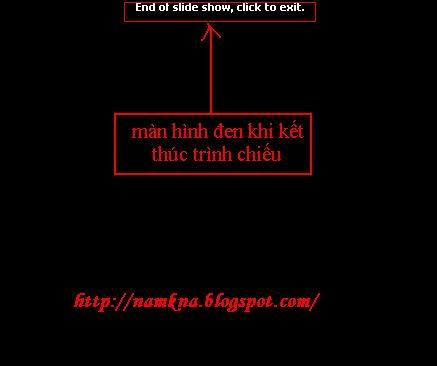
Không cho hiển thị màn hình đen khi kết thúc các slide trình diễn Powerpoint

05:59 |

Nền Powerpoint cực đẹp

05:56 |

Khi viết các bài giảng, bài tiểu luận, luận văn, báo cáo,... thì Power Point được sử dụng khá phổ biến và thông dụng. Một bài báo bằng Power Point các được co là thành công nếu đảm bảo tiêu chí 6:6 (6 dòng/slide và 6 chữ/1 dòng), nội dung đầy đủ, Trình bày hình ảnh minh họa và hình nền phù hợp đúng chủ đề của bài báo cáo. Do vậy hôm nay mình xẽ giới thiệu cho các bạn một số mẫu Theme Powerpoint và một số hình ảnh để làm nền cho bài Power Point:
Tổng hợp Theme Mẫu 1
Tổng hợp Theme Mẫu 2
Tổng hợp Ảnh Mẫu 3
Download Phần 1
Download Phần 2
Các bạn có thể tham khảo cách thay đổi hình nền cho bài Powerpoint: Tại Đây:
Photobucket
Photobucket
Photobucket
Photobucket
Photobucket
Photobucket
Photobucket 
Photobucket
Photobucket
Photobucket
Photobucket
Photobucket
Photobucket
Photobucket
Photobucket
Photobucket
Photobucket
Photobucket

Photobucket
Photobucket

Một số lỗi thường gặp khi gõ tiếng việt trong word

05:55 |

mấy hôm này phải ngồi gõ văn bản mà ức chế với mấy cái hiện đại-hại điện của WOrd nho nhỏ thôi nhưng khó chịu gớm! tìm rồi cũng khắc phục được, tìm trong vnz chẳng thấy nên tiện thể cóp nhặt chia sẻ với các bạn! bạn nào bổ sung được thêm thì tốt! 


Chữ hoa đầu câu là nguyên âm có dấu tiếng Việt bị thụt xuống:
Trước khi gõ từ có chữ hoa nguyên âm ở đầu câu, bạn vào Tools > AutoCorrect Options > AutoCorrect rồi bỏ dấu kiểm ở dòng Correct Two Intial Capital và OK.
Muốn gõ chữ thường ở đầu dòng nhưng Word tự sửa thành chữ hoa:
Bạn vào Tools > AutoCorrect Options > AutoCorrect rồi bỏ dấu kiểm ở dòng Capitalize first Letter of Sentence.
Bỏ dấu gạch chân dạng sóng dưới dòng chữ.
Thực ra đây không phải là lỗi mà là chức năng soát lỗi chính tả và ngữ pháp tiếng Anh. Nó cũng không xuất hiện trong bản in. Tuy nhiên, nhìn vào đó khá rối mắt nên bạn có thể bỏ đi bằng cách vào Tools > Options > Spelling and Grammar, bỏ dấu kiểm ở dòng Check grammar as you type.
Hiện tượng cách chữ khi gõ tiếng Việt có dấu
Trong một số trường hợp khi chúng ta sử dụng bộ gõ Vietkey gõ tiếng Việt có dấu trong MS Word sẽ làm chữ có dấu tự động bị tách giữa phần nguyên âm và phụ âm có dấu, trường hợp này là do chế độ cắt và dán thông minh của MS Word. Để khắc phục trường hợp này chỉ cần tắt chế độ cắt và dán thông minh, việc tắt chế độ này cũng không ảnh hưởng gì đến quá trình soạn thảo và văn bản.
Vào menu Tools - Options. Chọn thẻ Edit. Bỏ đánh dấu mục Smart cut and paste. Nhấn OK. Sau đó lưu tài liệu đang soạn thảo lại và khởi động lại MS Word. 
Hiện tượng ký tự i thành I.( cái này hồi chưa biết cứ phải ngồi chỉnh lại mệt kinh)

Mặc định, khi ta gõ ký tự i thì nó sẽ tự động chuyển thành I, trường hợp này là do chế độ tự động sửa lỗi của MS Word, đối với tiếng Anh ký tự i sẽ được sửa thành đại từ I.Bạn vào Tools > AutoCorrect Options > AutoCorrect rồi bỏ dấu kiểm ở dòng Capitalize first Letter of Sentence. 
Hoặc chúng ta cần xóa từ i trong danh sách các từ sửa lỗi tự động của MS Word.
Vào menu Tools - AutoCorrect Options. Chọn thẻ AutoCorrect. Gõ i vào ô Replace, tronh danh sách sẽ hiện ra dòng i - I, kích chọn dòng này nhấn nút Delete. Nhấn OK
Ứng dụng chức năng sửa lỗi này chúng ta có thể làm tiết kiệm thời gian để sửa lỗi mà chúng ta thường gặp trong quá trình soạn thảo văn bản hoặc cũng có thể ứng dụng gán một ký tự gõ tắt để hiện một nội dung lặp đi lặp lại nhiều lần trong văn bản
Đổi đơn vị đo lường 
Mặc định đơn vị đo lường trong MS Word là inch, nhưng ở VN chúng ta dùng đơn vị đo lường là cm, trong thể thức văn bản theo qui định của nhà nước cũng tính bằng đơn vị đo là cm. Vì vậy chúng ta cần chuyển đổi đơn vị đo lường trong MS Word sang cm.
- Vào menu Tools - Options, chọn thể General. Kích chọn Centimeters tại mục Measurement units.
- Lưu tài liệu đang soạn thảo và khởi động lại MS Word để thiết lập có hiệu lực ở lần soạn thảo tiếp theo. 
Font chữ mặc định
Hiện nay, trong hầu hết các văn bản chúng ta điều sử dụng bảng mã Unicode và font chữ chân phương nhất như Arial, Times New Roman, Verdana,… nhưng đôi khi chúng ta khởi động Word ra và thấy trên font chữ trên thanh công cụ Formating không phải là font chúng ta cần dùng, hoặc chúng ta đã chọn nhưng khi nhấn Enter để qua đoạn văn bản khác thì font chữ lại thay đổi. Để tiết kiệm thời gian và đảm bảo tính thống nhất về kiểu chữ trong toàn văn bản chúng ta cần chọn font chữ mặc định, tức mỗi khi chúng ta khởi động MS Word văn bản sẽ dùng là font chữ với kích cỡ và định dạng như chúng ta đã chọn từ trước.
- Vào menu Format, chọn Font. Chọn thẻ Font, chọn kiểu chữ thường dùng nhất tại mục Font, chọn kiểu dáng tại mục Font style, chọn kích cỡ tại mục Size…,…. Chọn xong, nhấn nút Default, nhấn Yes để xác nhận trong hộp thoại hiện ra ngay sau đó. Nhấn OK để kết thúc thao tác thiết lập font chữ mặc định.
- Lưu tài liệu đang soạn thảo và khởi động lại MS Word để thiết lập của chúng ta có hiệu lực khi lần sau sử dụng MS Word.
.Tắt khung bao quanh hình vẽ khi vẽ một đối tượng đồ họa vào văn bản
Đây là một tính năng mới của MS Word, khi chúng ta vẽ một đối tượng đồ họa như Autoshape, Textbox vào văn bản thì MS sẽ tự tạo một khung viền bao quanh vùng con trỏ soạn thảo đang đứng, khung viền này có tác dụng nhóm các đối tượng vẽ thành một khối thống nhất để khi chúng ta di chuyển, thay đổi thì cả nhóm đối tượng đồ họa đi theo nó thay thế cho việc chúng ta phải chọn những đối tượng đồ họa và click phải chọn Grouping… Nhưng đôi khi khung viền này xuất hiện không hợp lý và gây khó khăn cho chúng ta, để tạm thời tắt khung viền nhấn phím ESC.
Xuất hiện mũi tên trong văn bản
Do chế độ hiện thị các ký tự định dạng, trong màn hình soạn thảo bạn có thể thấy các mũi tên màu đen nằm giữa các khoảng trống trong văn bản, đó là các ký tự thể hiện định dạng điểm dừng của phím Tab (Tab Stop).

Để tắt chế độ hiển thị này, vào Tools - Options, chọn thẻ View, bỏ đánh dấu mục Tab characters.
Tương tự khi xuất hiện các ký tự lạ tại các vị trí khoảng trống trong văn bản mà bạn không xóa được thì có thể đó là các ký hiệu định dạng của Word, vào bỏ tất cả các đánh dấu trong nhóm Formatting marks 

.Xuất hiện ký tự đánh dấu đầu dòng:
. Vào ToolsAutoCorrect Options…
. Xuất hiện hộp thoại, chọn thẻ AutoFormat
Bỏ dấu lựa chọn 
- * Automatic bulleted lists.
* Other paragraph styles.
. Chọn thẻ AutoFormat As You Type
Bỏ dấu lựa chọn 
- * Automatic bulleted lists.
Chọn nút OK để hoàn thành
* Automatic numbered lists.


.Nhấn phím space(khoảng trắng) xuất hiện dấu chấm trên đầu?
Bạn vào tool--options--nhấp vào thẻ view ở phần Formatting marks bạn chọn all

Tắt đường gợn sóng màu đỏ trong World

05:54 |

       Mở Word và nhấn menu Tools ---> Options rồi tắt các chức năng như sau:


- nhấn thẻ Spelling&Grammar, hủy dấu kiểm trước các hàng chữ bắt dầu bằng chữ Check, 


Video hướng dẫn:

- Tắt khung cửa sổ Task Panel [nhấn thẻ View, hủy dấu kiểm trước hàng chữ Startup Task Panel], 


- Tắt khung vẽ [nhấn thẻ General, hủy dấu kiểm trước hàng chữ Automatically create drawing canvas when inserting AuoShapes]. 


 - Nhấn OK khi thực hiện xong.
Tham khảo: Sửa lỗi nhẩy chách chữ trong World

Hướng dẫn sử dụng PivotTable2003

05:48 |

Bạn có thể Downloand giáo trình dạy cách sử lý số liệu trên PivotTable2003 Tại Tây

1. Tô chon vùng dữ liệu, vào menu Data – Pivot Table and Pivot Chart Report:

Photobucket
Photobucket

Photobucket
Photobucket

Photobucket

  Còn nhiều nữa mình không tiện viết hết các bạn có thể Download bộ giáo trình Full dạy cách sử lý